
Transformez des photos immobilières ordinaires en visuels prêts à commercialiser
AI HomeDesign est une application web qui meuble les pièces vides, redessine les intérieurs, change les finitions, supprime le désordre et convertit le jour en crépuscule — en quelques secondes et sans compétences en design. Ce guide interactif vous accompagne à travers chaque écran et les 11 outils.
- outils IA
- 11 outils IA
- familles d’outils
- 4 familles d’outils
- par rendu
- Secondes par rendu
- installation · fonctionne dans le navigateur
- 0 installation · fonctionne dans le navigateur
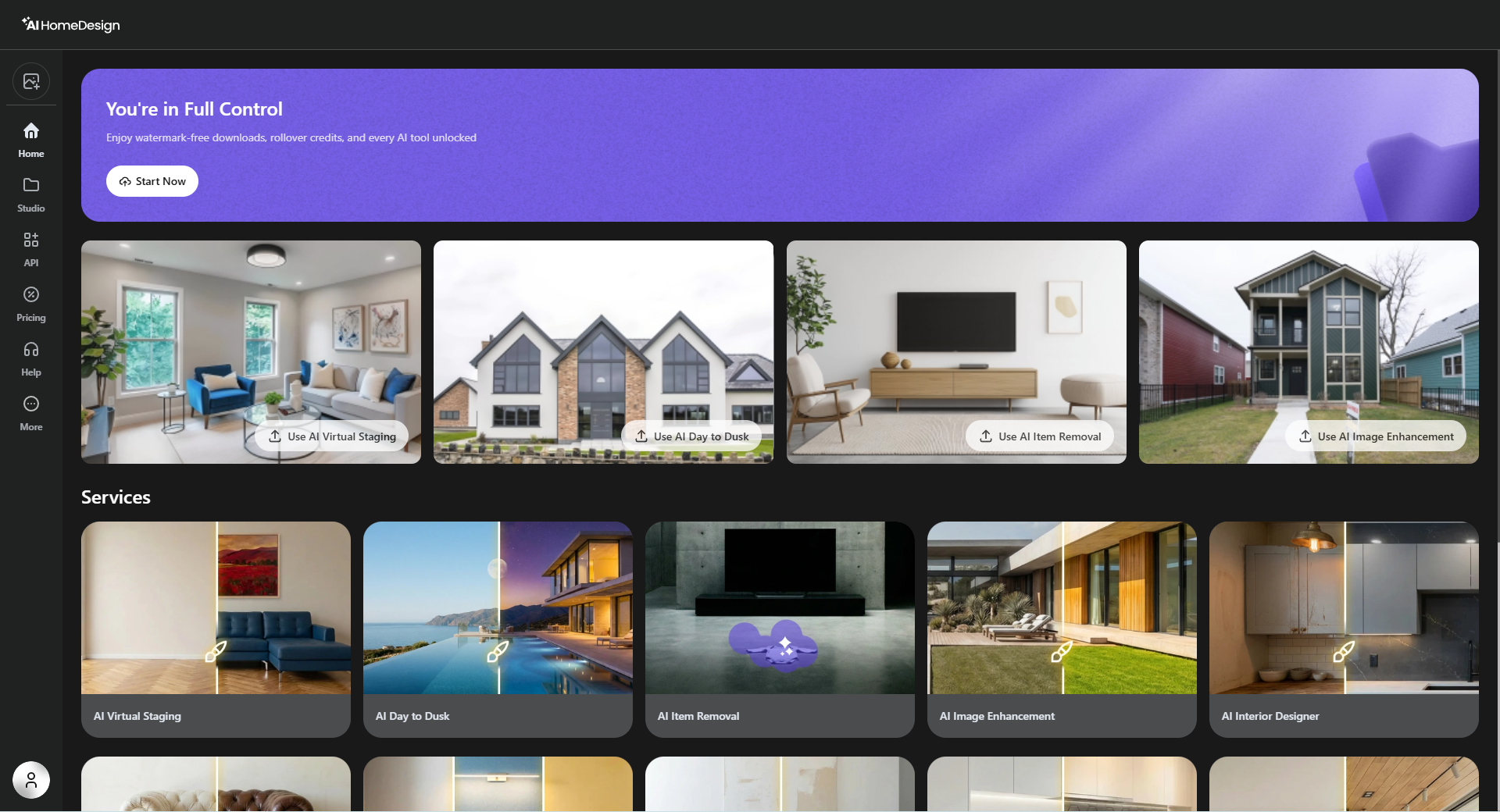
- app.aihomedesign.com
- Téléchargements sans filigrane
- Régénérations gratuites
Vue d’ensemble
Qu’est-ce qu’AI HomeDesign ?
À partir d’une seule photo, vous pouvez meubler des espaces vides, redessiner des intérieurs, changer les murs, les sols et les plafonds, supprimer le désordre, améliorer la lumière et convertir des extérieurs de jour en crépuscule. Tout fonctionne dans le navigateur sur app.aihomedesign.com — il n’y a rien à installer.
- Meubler des pièces vides
- Redessiner des intérieurs
- Changer les finitions
- Supprimer des objets
- Améliorer les photos
- Jour → Crépuscule
Premiers pas
Créer un compte et se connecter
Connexion. Ouvrez le bouton de compte (en bas à gauche), choisissez Login, puis continuez avec Google, Apple ou par e-mail. Nouveau ? Utilisez Create an Account.
Intégration rapide. À la première utilisation, une courte étape « Which best describes you ? » adapte les suggestions à votre profil. Vous pouvez la fermer et commencer à tout moment.
Ouvrez l’application
Ouvrez app.aihomedesign.com dans n’importe quel navigateur récent.
Ouvrez le bouton de compte
Il se trouve en bas à gauche de la barre latérale. Cliquez sur Login dans le menu qui s’ouvre.
Choisissez une méthode de connexion
Continuez avec Google ou Apple, ou utilisez Log in with Email. Les nouveaux utilisateurs choisissent Create an Account.
Choisissez votre profil
Répondez à l’étape d’intégration pour que le tableau de bord adapte ses suggestions — et vous y êtes.
Orientation
L’interface en un coup d’œil
Home — l’accueil propose des cartes pour démarrer rapidement et une présentation des services. Le bouton + en haut de la barre latérale ouvre directement l’importation de photos.
Studio — votre espace de travail : tous vos projets et fichiers.
API — clés d’API et webhooks (pour les développeurs).
Pricing — forfaits et crédits.
Help — contacter le support.
More — liens et réglages supplémentaires.
Compte (en bas à gauche) — profil, forfait, crédits, Add Coins, Color Mode (clair/sombre), Brand Center, Billing et déconnexion.
Menu de compte. Consultez votre forfait, vos Photos (crédits) restantes et les jours avant renouvellement, rechargez avec Add Coins, changez le Color Mode ou ouvrez le Brand Center.
Espace de travail
Le Studio
Studio. Les Projects regroupent toutes les photos et créations d’un même bien ; les photos isolées vont dans Single Files. Les deux sont triables et le stockage est illimité sur les forfaits payants.
Projects
Un Project est un dossier dédié à un bien (par ex. « 2347 W Grand Ave, Chicago IL 60612 »). Chaque carte affiche le nom, la date de dernière modification et le nombre de fichiers. Utilisez Create Project pour en créer un et Sort by: Newest pour organiser.
Single Files
Les photos traitées sans projet apparaissent sous Single Files, également triables. Utilisez Load More pour parcourir les grandes bibliothèques.
Étape 1 de chaque outil
Importer des photos
Quatre possibilités : Upload Photos depuis votre appareil, choisir une image d’exemple, Import from listing avec l’URL d’une annonce, ou Pick from your projects pour réutiliser une photo enregistrée.
Upload Photos
Choisissez des images sur votre ordinateur : glissez-déposez-les ou ajoutez-en plusieurs à la fois.
Choisir une image d’exemple
Essayez immédiatement les outils avec l’une des photos d’exemple intégrées.
Import from listing
Collez l’URL d’une annonce pour en importer les photos.
Pick from your projects
Réutilisez une photo déjà enregistrée dans votre Studio.
Suggestions intelligentes
Photo unique. L’application propose une chaîne d’outils sous la photo (par exemple Day to Dusk › Item Removal). Appuyez sur One-Tap Edit pour lancer toute la chaîne automatiquement, ou choisissez les outils vous-même.
Lot de photos. Touchez les photos pour les sélectionner ou les désélectionner, puis Edit N Photos pour traiter le lot : 1 crédit par photo.
La boucle principale
Comment fonctionne la génération
L’espace de travail. Votre photo occupe la zone centrale. Choisissez un outil dans la rangée Tools (ou View All pour le catalogue complet) afin d’ouvrir sa configuration.
Choisir le type de pièce. Ouvrez Space et choisissez la pièce : chambre, salon, salle à manger, studio, bureau à domicile, etc.
Choisir un style. Le panneau Style présente des vignettes : Prime, American, Luxury, Modern, Scandinavian, Farmhouse, etc. Ouvrez View All pour voir les autres.
Ajouter votre photo
Importez une photo, choisissez un exemple, importez une annonce ou réutilisez une photo enregistrée (voir ci-dessus).
Choisir un outil
Choisissez dans la rangée Tools, ou ouvrez View All pour le catalogue complet.
Configurer l’outil
Définissez le type de pièce, le style, le matériau et les options propres à l’outil (par exemple Remove Furniture) dans le panneau qui s’ouvre.
Générer
L’IA traite la photo ; le bouton indique la durée estimée. Les régénérations sont toujours gratuites. Consultez les règles de consommation des crédits selon le forfait et l’outil.
Affiner et télécharger
Comparez l’avant/après, décrivez une modification avec Chat, enchaînez un autre outil sous Refine Your Result ou téléchargez le résultat.
La boîte à outils
Les 11 outils IA
Services. La page Home présente chaque outil sur sa propre carte. L’application ne possède pas de page de catalogue distincte ni d’onglets par famille. Ce guide regroupe les outils ci-dessous en familles pour faciliter la navigation : AI Virtual Staging · AI Photo Editing · AI Interior Design · AI Home Renovation.
AI Virtual Staging
AI Virtual Staging
Meublez une pièce vide avec du mobilier et une décoration réalistes.
Entrées
1 photo d’une pièce vide (ou à redessiner).
Space (type de pièce) — 15
- Bedroom
- Living Room
- Dining Room
- Living + Dining
- Studio
- Home Office
- Kitchen
- Single Bedroom
- Outdoor
- Bathroom
- Basement
- Nursery
- Kids Room
- Foyer
- Living + Dining + Bedroom
Style — 8
- Prime
- American
- Luxury
- Modern
- Scandinavian
- Farmhouse
- Hampton
- Industrial
Option
- Remove Furniture — retire le mobilier existant avant le home staging
Étapes
Importer → choisir Space → choisir Style → (facultatif) Remove Furniture → Generate.
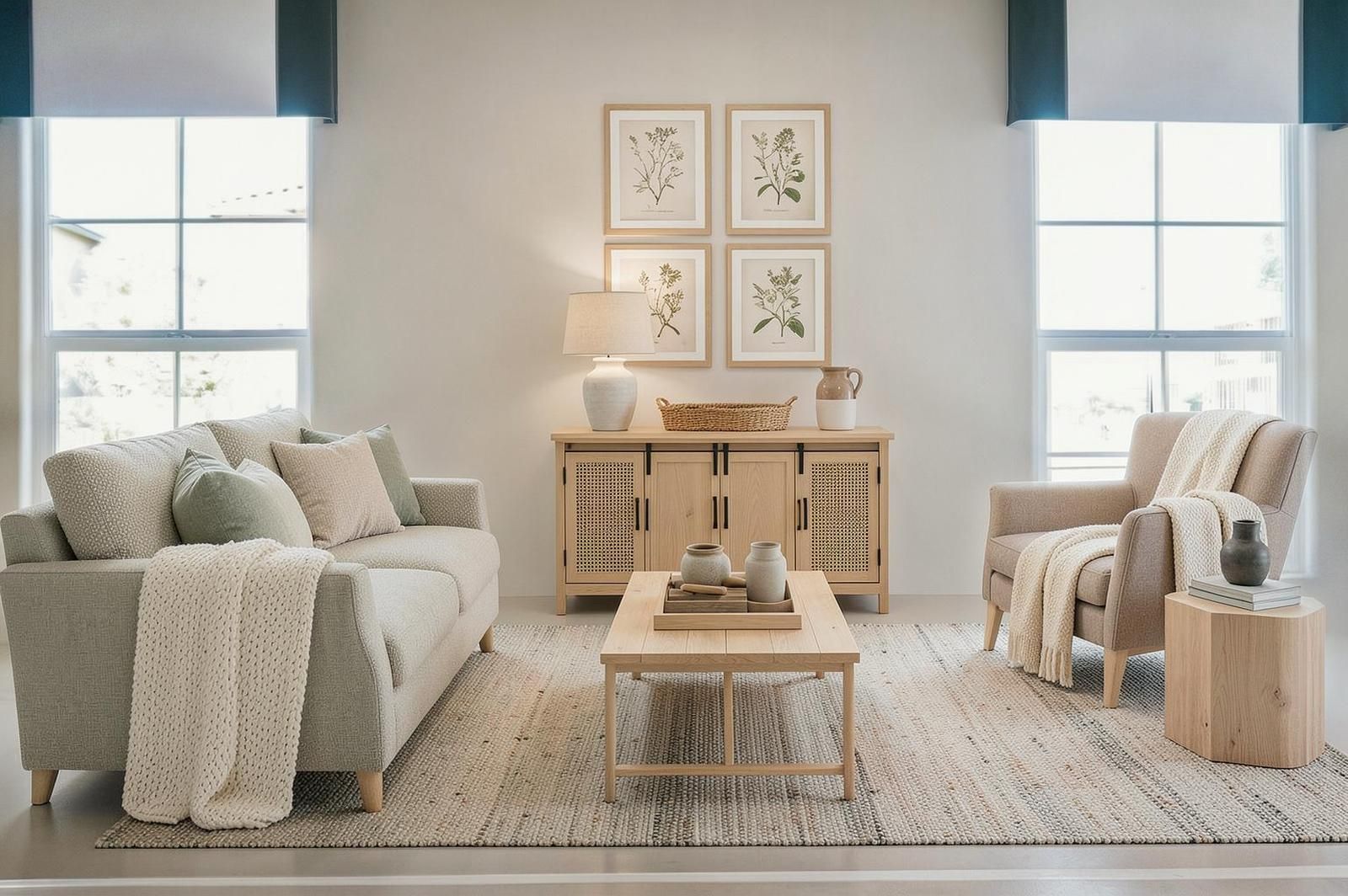
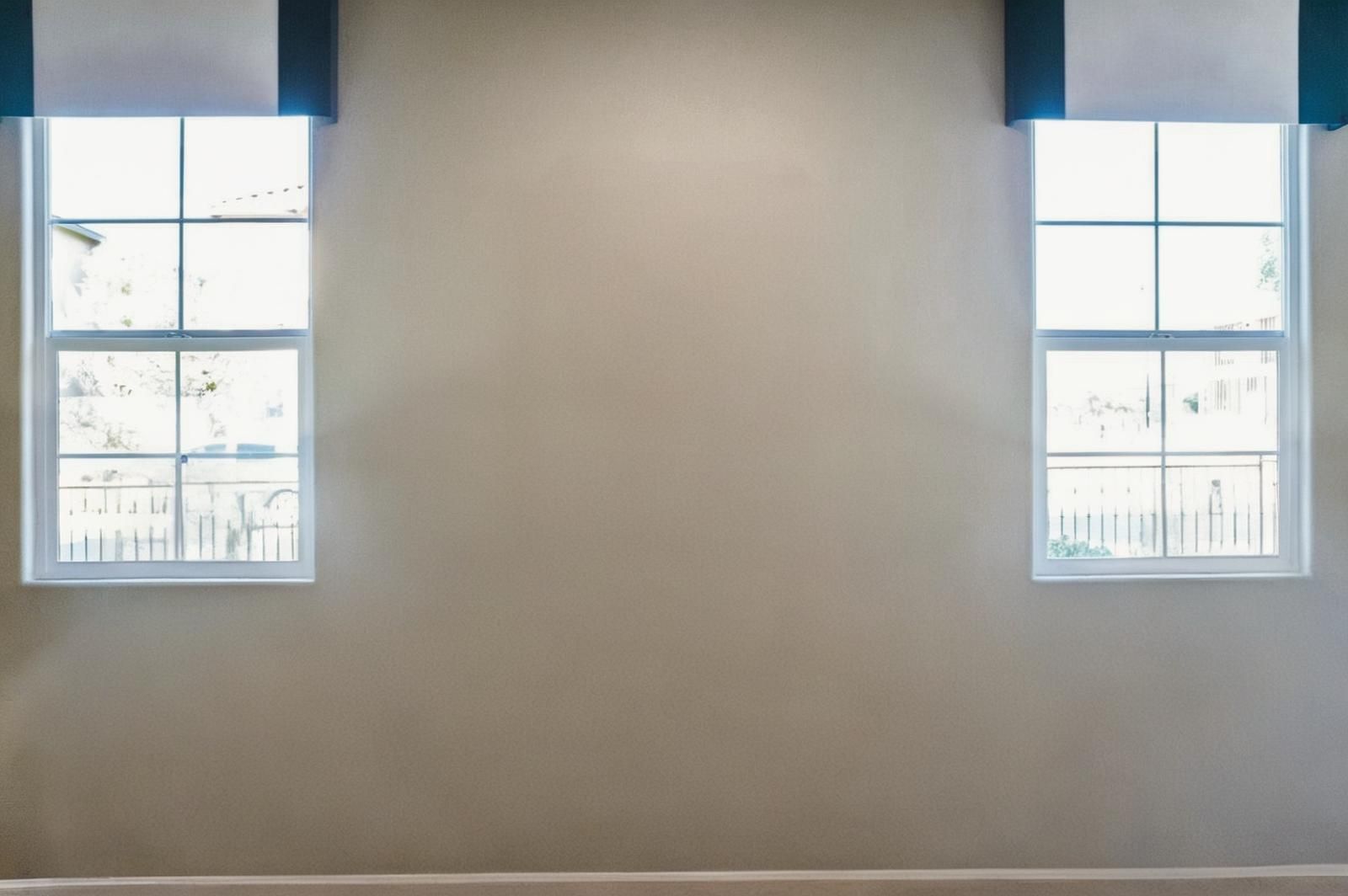
Avant → Après — résultat réel de cet outil · faites glisser le curseur
Le panneau d’options de l’outil dans le tableau de bord — vérifié en direct


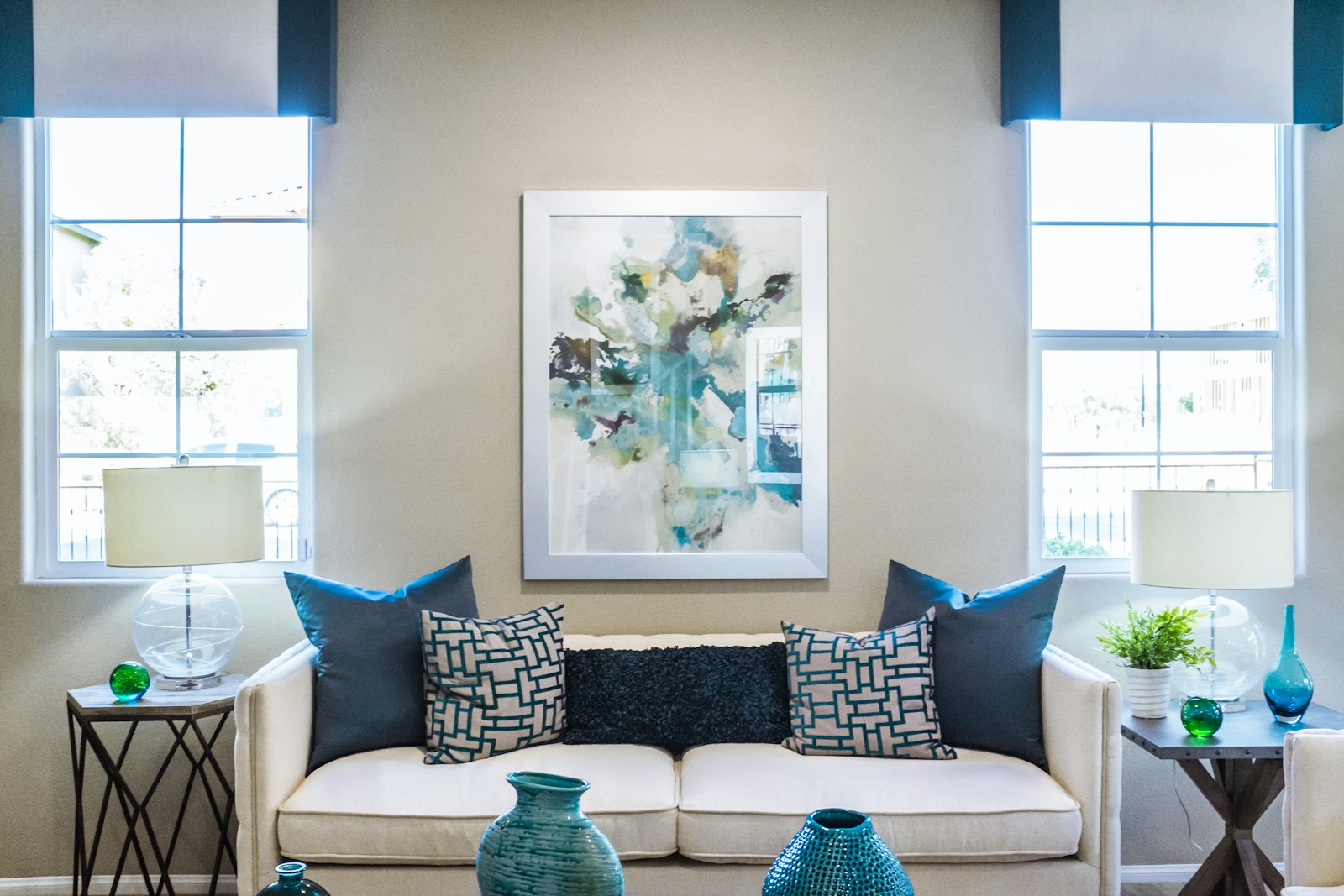
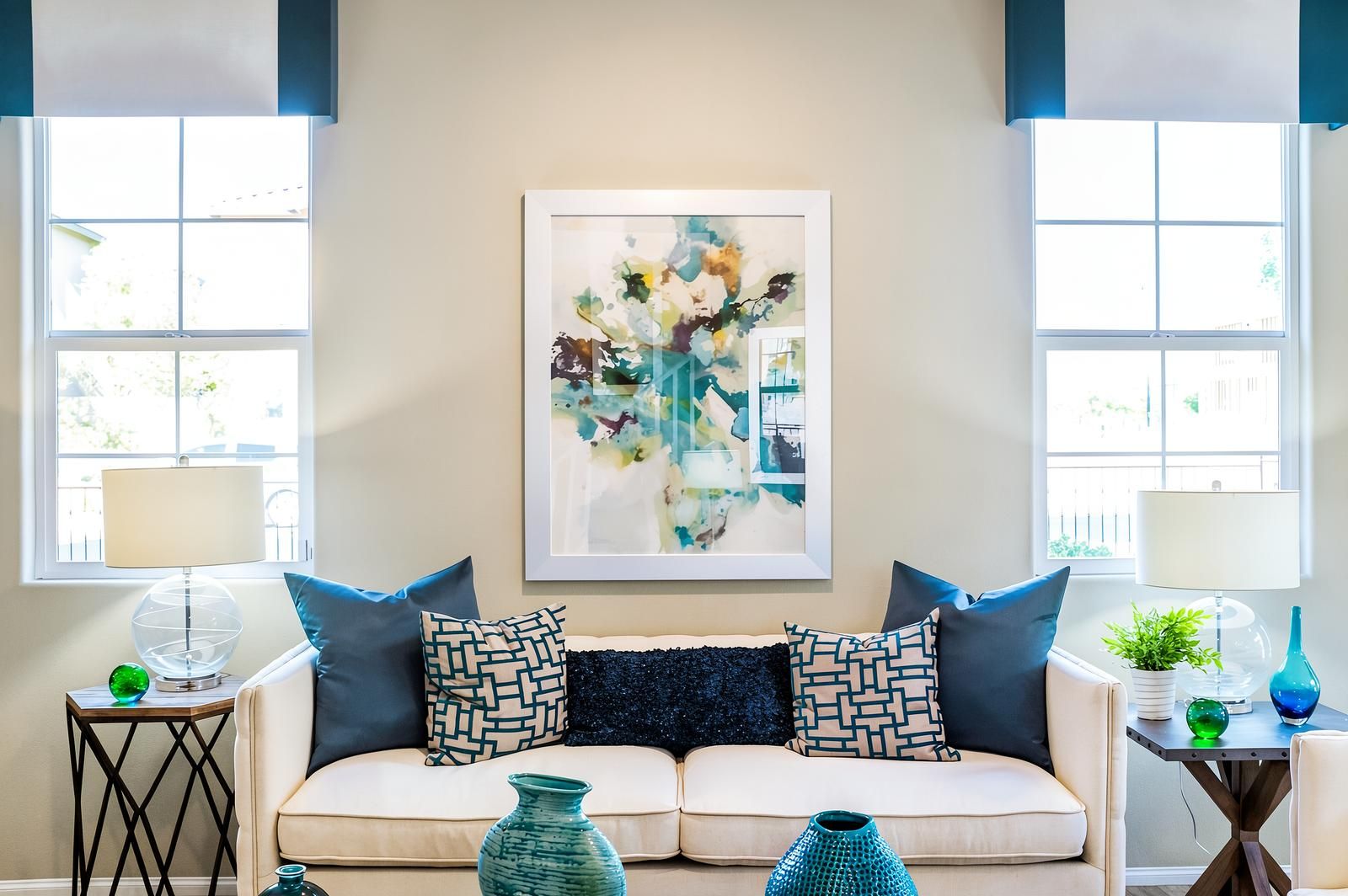
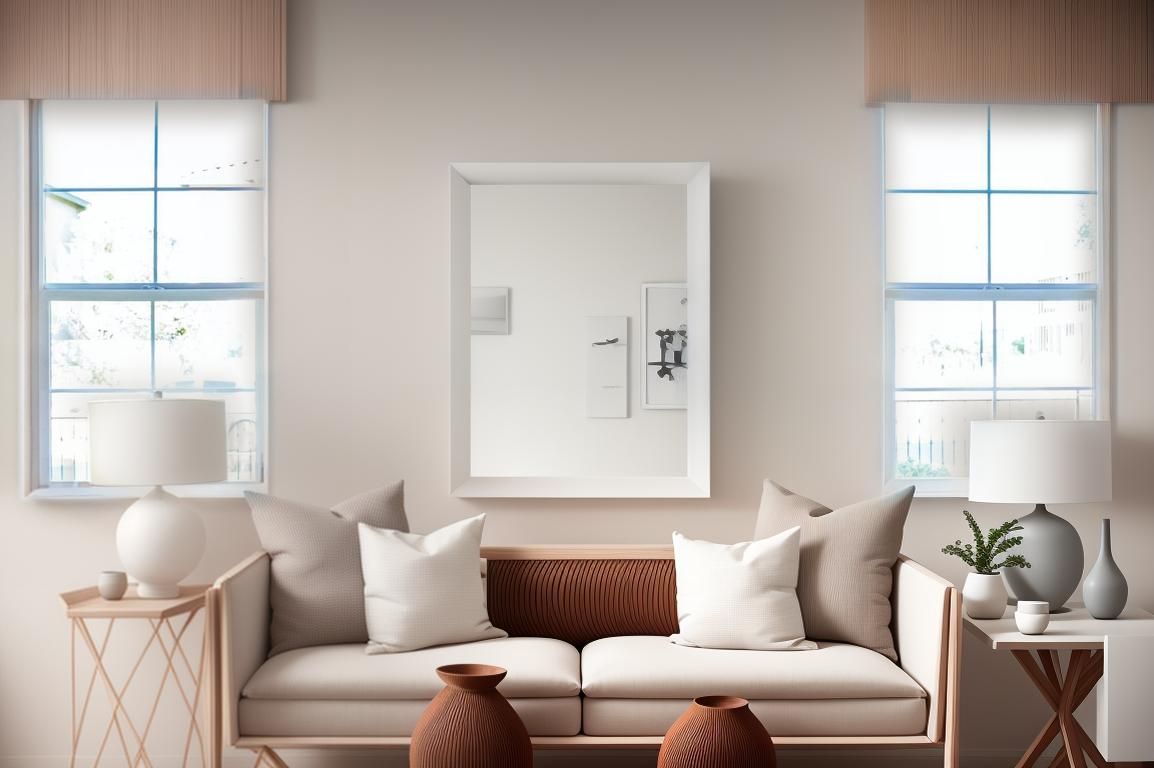
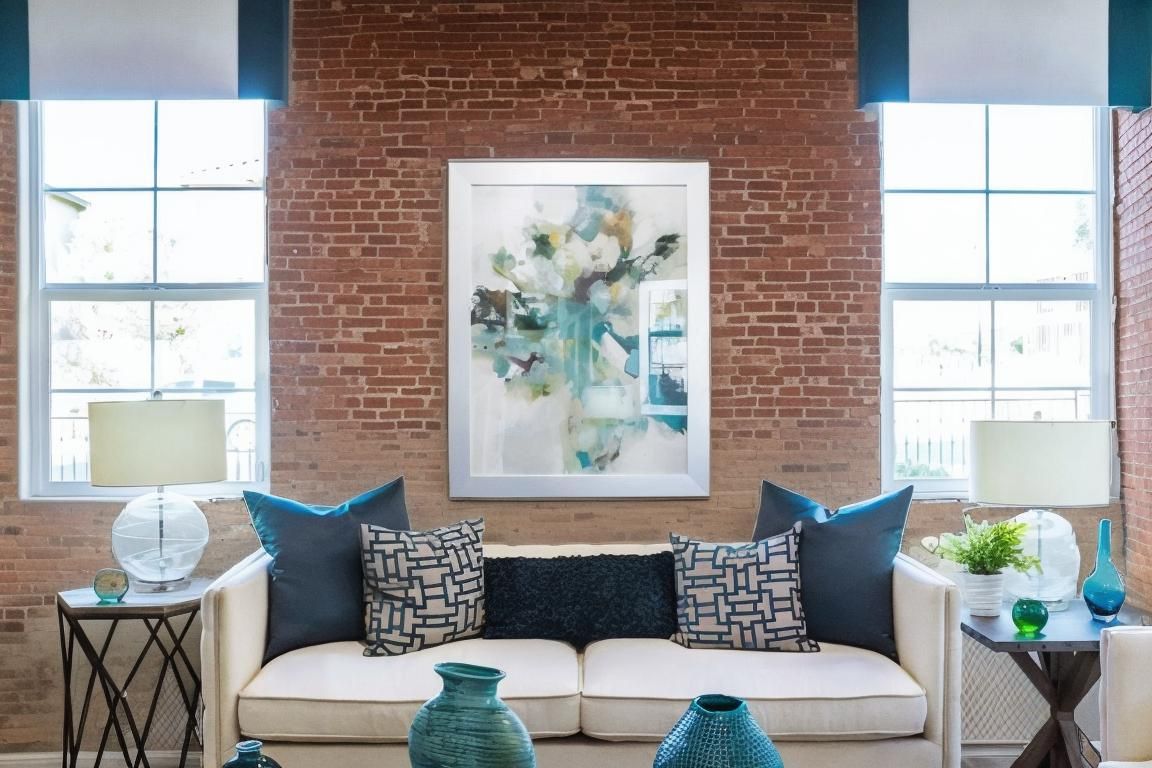
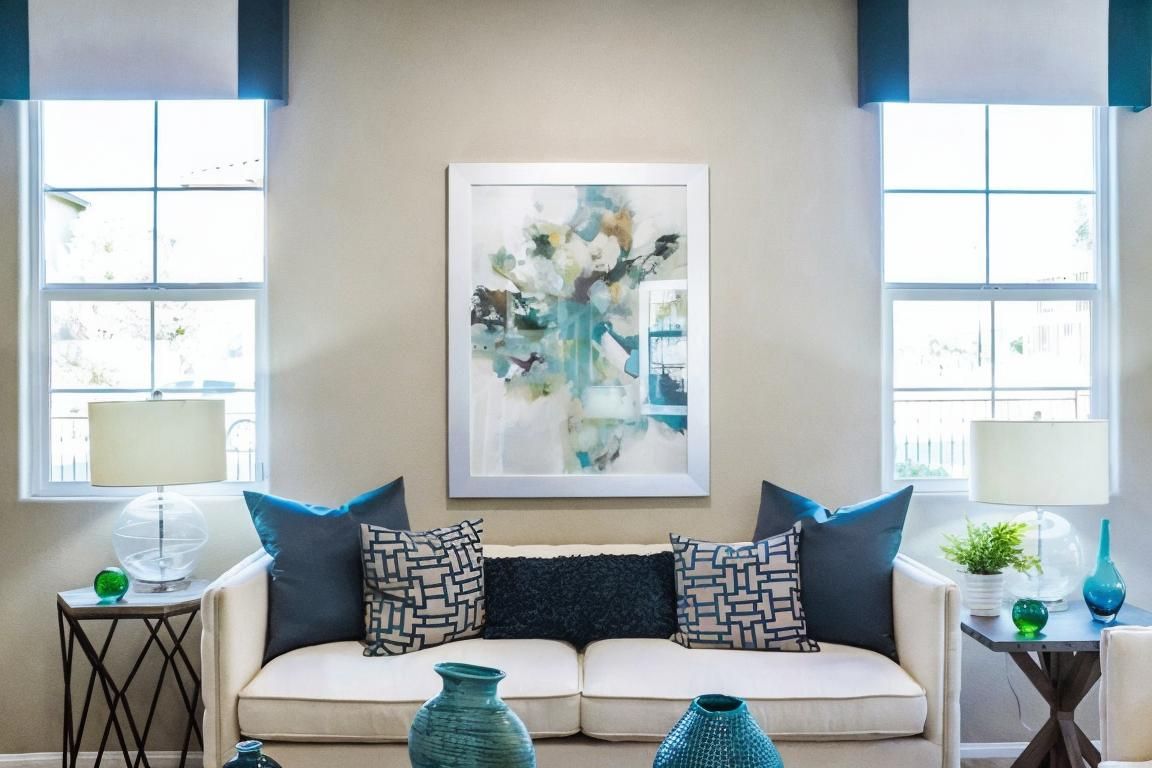
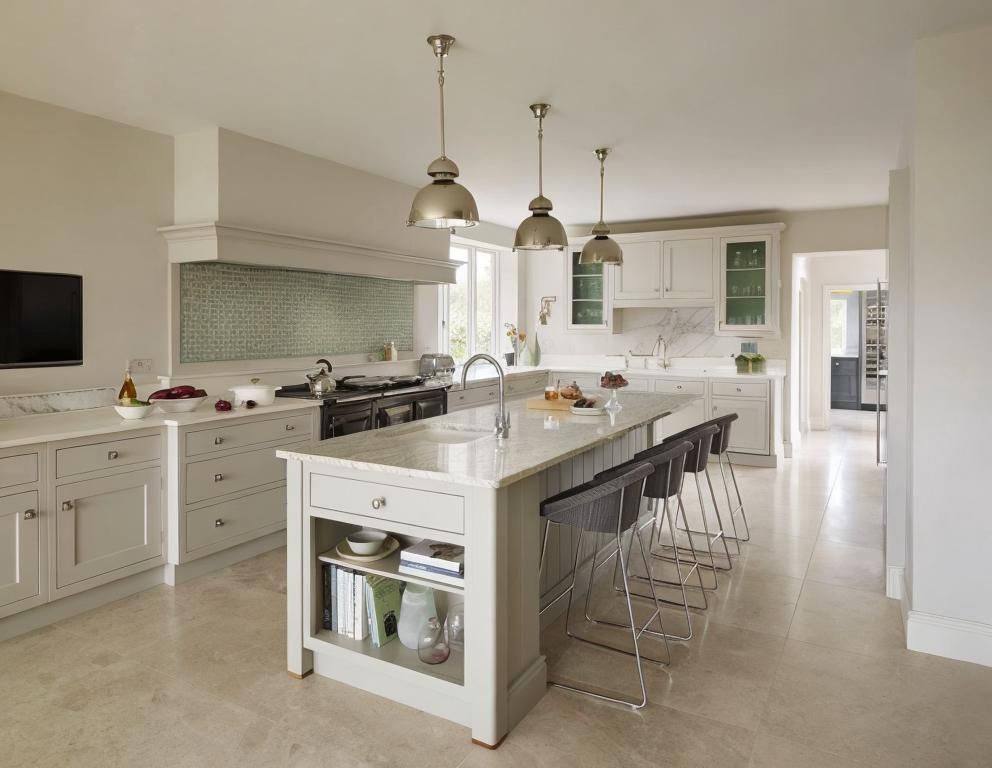
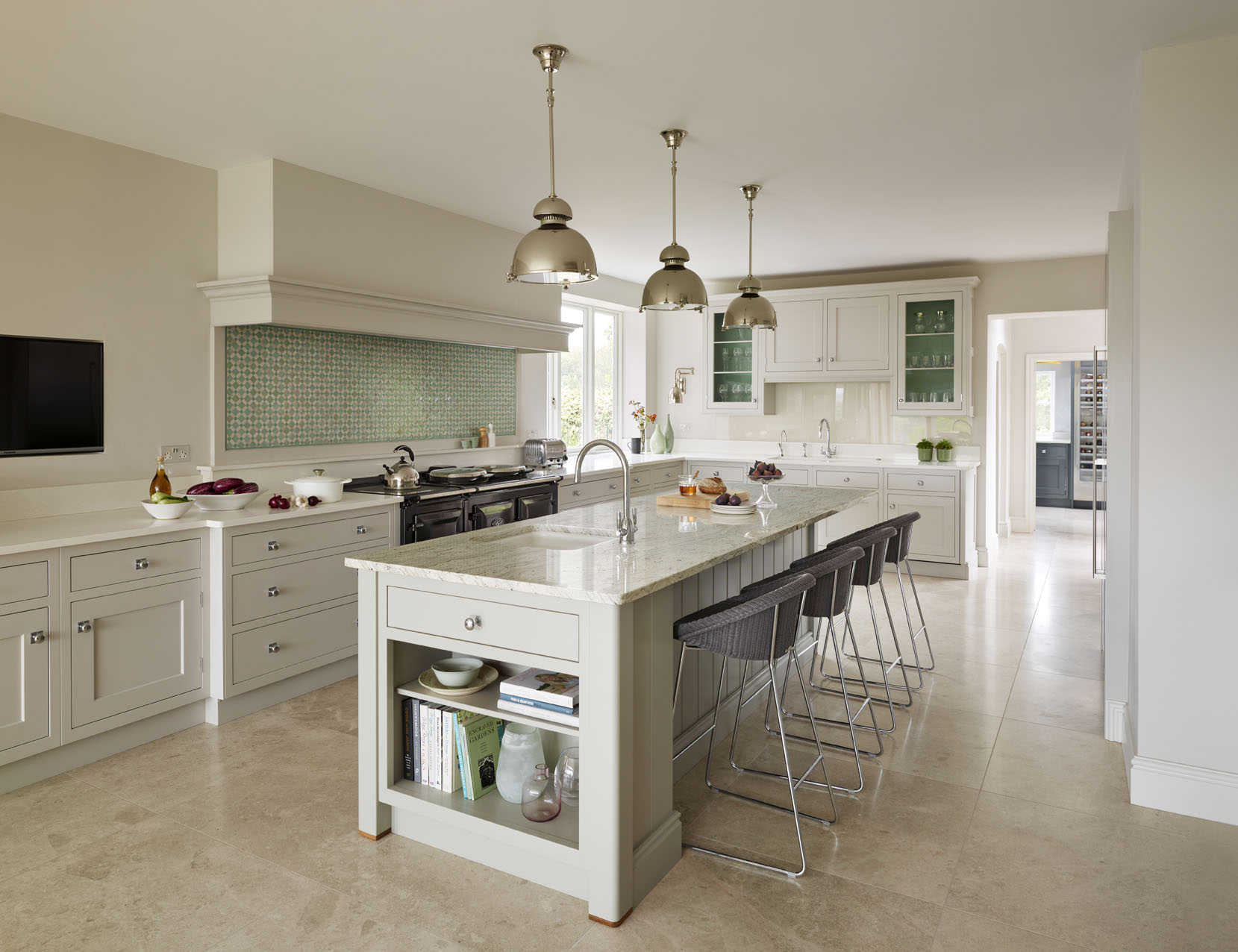
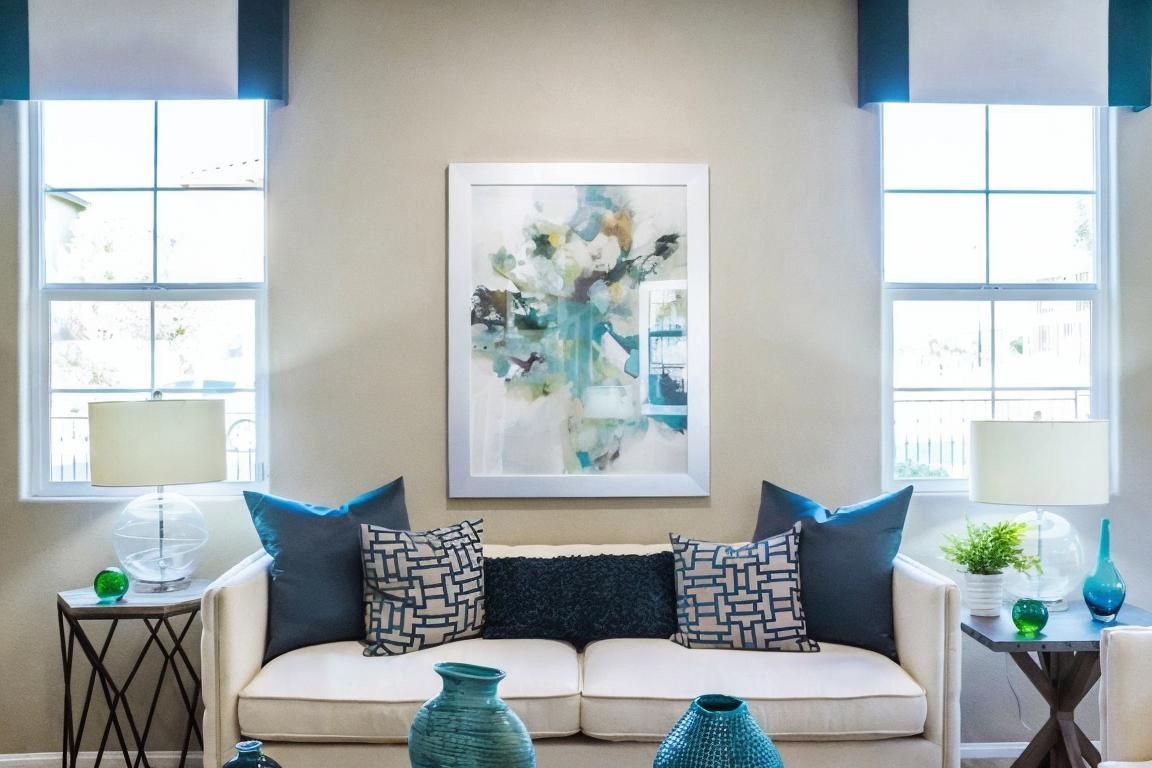
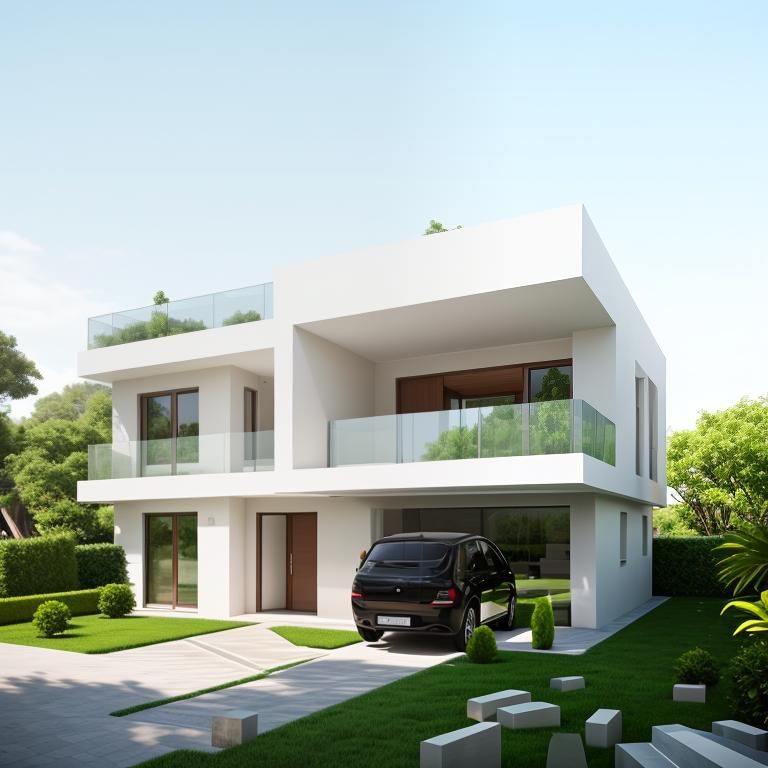
Après la génération
Exploiter les résultats
Compare — activez Compare sur le résultat pour le comparer à l’original.
Download — choisissez la qualité Standard, High ou Ultra. L’application indique Recommended selon la photo ; le niveau recommandé peut varier. Les téléchargements sont sans filigrane avec les forfaits payants.
Refine Your Result — utilisez Regen (toujours gratuit) pour une nouvelle variation avec les mêmes réglages, Chat pour décrire une modification (nombre de messages par résultat limité selon le forfait ; voir les crédits), ou enchaînez un autre outil sur ce résultat.
Historique — un fil d’Ariane affiche toute la chaîne, par exemple Origin → AI Virtual Staging → AI Item Removal.
Bookmark — enregistrez un résultat pour plus tard avec l’icône de signet.
Autres actions (•••) — Send feedback pour donner votre avis ou View fullscreen pour afficher le résultat en plein écran.
Organisation — les résultats sont automatiquement enregistrés dans votre projet ou Single Files, avec stockage illimité et sauvegarde sur plusieurs mois.
Download Options. Choisissez Standard, High ou Ultra (un niveau est marqué Recommended), puis activez ou désactivez le label « Enhanced by AI » ou votre logo avant le téléchargement.
Facturation
Forfaits et crédits


Enterprise
Enterprise
Enterprise
Enterprise
- Stockage illimité
- Régénérations gratuites
- Annulation à tout moment
- Report des crédits inutilisés
- 8 outils IA supplémentaires sans coins
- Téléchargements sans filigrane
Comment les crédits sont consommés
Forfaits mensuels — chaque génération coûte 1 crédit, quel que soit l’outil. Les régénérations sont toujours gratuites.
Forfaits annuels — les outils AI Home Renovation (Wall Change, Floor Change, Backsplash Change, Ceiling Change, Under Construction) et AI Interior Design (Interior Designer, Furniture Restyle) sont entièrement gratuits, en génération comme en régénération. AI Day to Dusk, AI Virtual Staging, AI Image Enhancement et AI Item Removal coûtent 1 crédit pour la première génération seulement ; les régénérations sont gratuites.
Edit with Chat — gratuit, avec une limite de messages par résultat : 1 avec Free, 3 avec Pro, 5 avec Pro Plus et 7 avec Enterprise.
Images d’exemple — générer à partir d’une photo d’exemple intégrée ne consomme jamais de crédit, quel que soit le forfait.
Rechargez à tout moment avec Add Coins
Besoin de plus de rendus en cours de mois ? Ouvrez Add Coins depuis le menu de compte, faites glisser le curseur jusqu’au nombre de photos souhaité et validez — les crédits sont ajoutés instantanément.
Add Coins. Choisissez une quantité ; le tarif par photo et le total se mettent à jour en direct, puis Checkout.
Paiement sécurisé. Payez par carte ou via Link avec Stripe — la solution retenue par de grandes marques de l’immobilier.
Tarification mensuelle sur la page Pricing.
Tarification annuelle — jusqu’à 51 % de réduction, avec le tarif mensuel effectif affiché.
Pour les développeurs
Accès à l’API
API Access. Copiez ou régénérez votre Token privé, enregistrez une URL de Webhook pour recevoir les résultats immédiatement, générez un MCP Endpoint et ouvrez la documentation complète.
Clé d’API privée — votre token secret. Copiez-le et régénérez-le s’il est compromis.
Webhook — enregistrez un point de terminaison pour recevoir des notifications de résultat instantanées et automatiques au lieu d’interroger l’API. Utilisez Add endpoint et View webhook logs.
MCP Endpoint Generator — générez une URL MCP sécurisée pour utiliser les outils AI HomeDesign depuis Claude ou un autre assistant IA. Un lien de vérification de l’état du serveur, sans clé requise, est proposé à côté.
View docs — référence complète sur doc.aihomedesign.com (authentification, flux projet → commande → traitement → résultat, tous les outils, codes d’erreur, limites de débit, collection Postman).
Support
Aide et support
Contactez le support depuis la page Help, ou écrivez à support@aihomedesign.com.
Obtenir les meilleurs résultats
Conseils et bonnes pratiques
La qualité de la photo prime. Utilisez des prises de vue nettes, bien éclairées et de face ; évitez les fortes distorsions fisheye.
Faites correspondre le type de pièce à la photo pour une échelle de mobilier réaliste.
Choisissez le bon outil : pièce vide → Virtual Staging ; pièce meublée à redessiner → Interior Designer / Furniture Restyle ; finitions uniquement → Wall / Floor / Ceiling / Backsplash Change ; désordre → Item Removal ; photo sombre ou terne → Image Enhancement ; extérieur de jour → Day to Dusk.
Les régénérations sont toujours gratuites : essayez plusieurs styles avant de télécharger.
Importez par lot, puis traitez les photos une par une pour avancer rapidement sur une annonce.
La facturation annuelle permet d’économiser jusqu’à 51 % si vous traitez des photos régulièrement.